- JimdoでホームページやLPを作りたい
- 知識はないけどおしゃれなホームページがほしい
- 急いで会社のホームページを準備したい
- Jimdoの「AIビルダー」と「クリエイター」の違いを知りたい
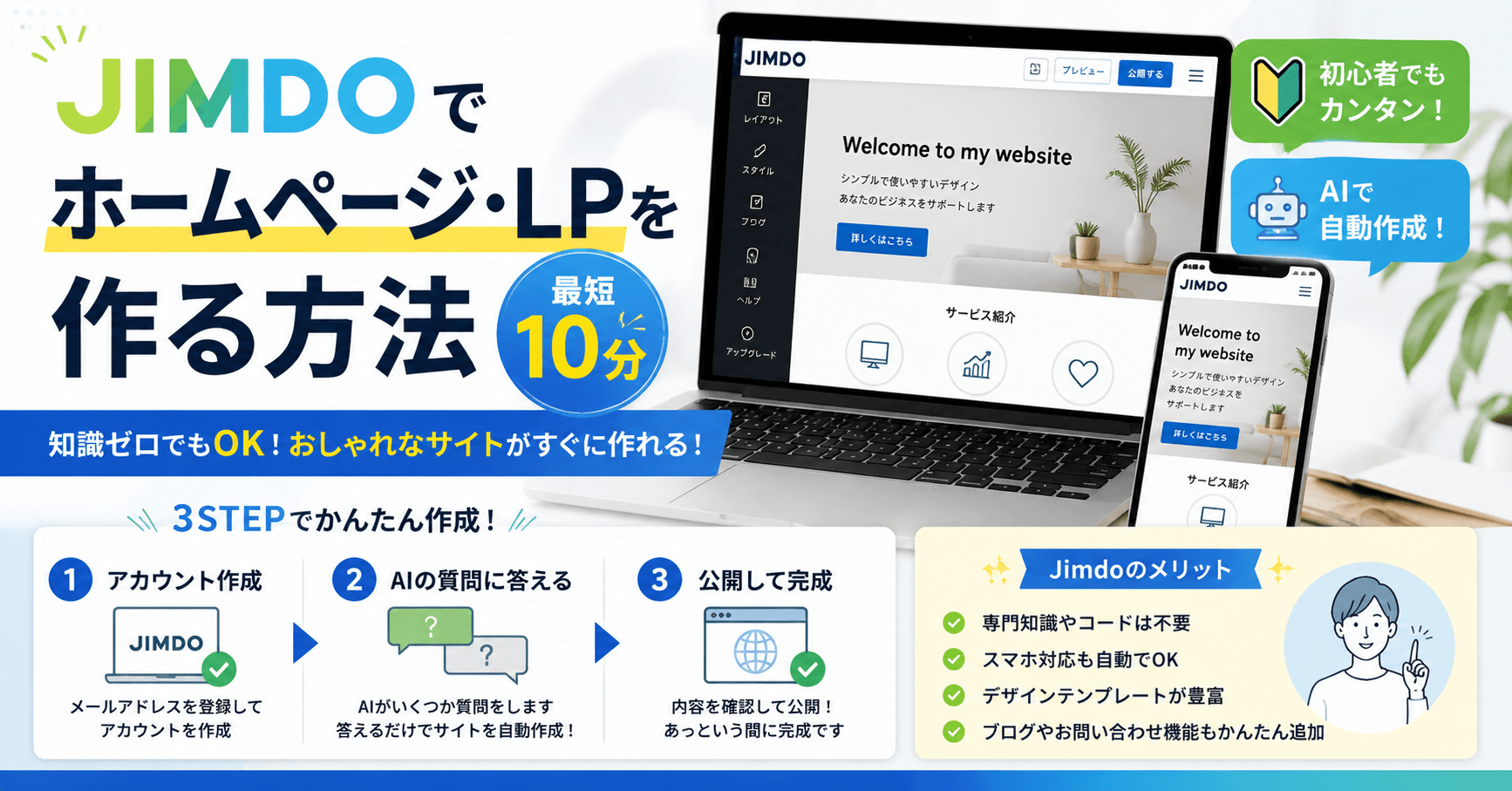
Jimdoでホームページ・LP(ランディングページ)を作りたいけれど、何から始めればいいかわからない——そんな方に向けて、実際にJimdoを使ってサイトを作った経験をもとに解説します。私が「AIビルダー」を使って作成したサイトをまずご覧ください。
こちらのページを作るのにかかった時間はわずか10分です。「それは大げさでは?」と思うかもしれませんが、テキストと画像さえ準備できていれば本当に可能なのです。
AIビルダーは10個の質問に答えるだけで、成果の上がりやすいホームページのレイアウトを自動で生成してくれます。
 Mino
Mino自分でデザインを考える必要がほとんどないため、短時間での制作が実現できるのです!

Mino
- マークアップエンジニア
- 元Webマーケティングディレクター
- ブログ運営歴5年
- ブログ月収30万円達成
会社や個人のホームページ制作、ECサイト(Shopify)の構築を請け負っています。お問い合わせはお気軽にどうぞ。
Jimdo(ジンドゥー)とは?2つのサービスをまず理解しよう
Jimdo(ジンドゥー)は、国内トップクラスのユーザー数を誇るクラウド型のホームページ作成サービスです。世界中で3,200万以上のサイトがJimdoを使って作られており、日本でも多くの個人・企業に利用されています。
Jimdoには目的やスキルに合わせて選べる2つのサービスがあります。まずこの違いを理解しておくことが、失敗しない第一歩です。
| サービス名 | こんな人向け | 特徴 |
|---|---|---|
| Jimdo AIビルダー | 初心者・早く作りたい人 | AIの質問に答えるだけで自動生成。スマホのみでも作成・運営が可能 |
| Jimdo クリエイター | ブログ・ショップ・カスタマイズをしたい人 | ブログ・ネットショップ機能あり。HTML&CSSでのカスタマイズも可能 |
なお、AIビルダーとクリエイターは後から切り替えができません。どちらを使うかは最初にしっかり決めておきましょう。この記事の後半で選び方の基準もご紹介します。
Jimdoで作られたホームページ・LPの実例

Jimdoでは企業サイト、飲食店、美容院、個人事業主のポートフォリオ、ECサイト、LPなど、あらゆるジャンルのサイトが制作されています。
どのサイトもスマホ表示にも対応したレスポンシブデザインで、ノーコードで作られたとは思えない高品質な仕上がりです。実際のページは以下の公式サイトからご覧いただけます。
JimdoのAIビルダーでホームページ・LPを作る4ステップ
AIビルダーを使えば、以下の4ステップでホームページが完成します。一つずつ丁寧に解説します。
- アカウントを作成する
- AIの質問に答える
- 文章やレイアウトを調整する
- ページを公開する
1. アカウントを作成する
まずはJimdoのトップページにアクセスします。
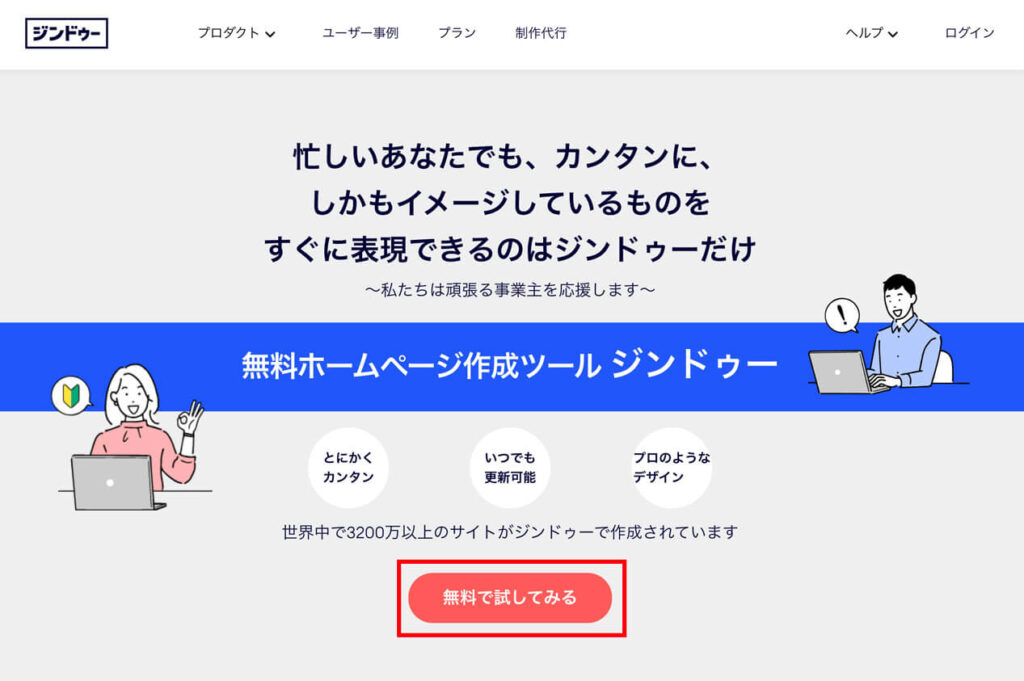
ページにアクセスしたら「無料で試してみる」をクリックします。
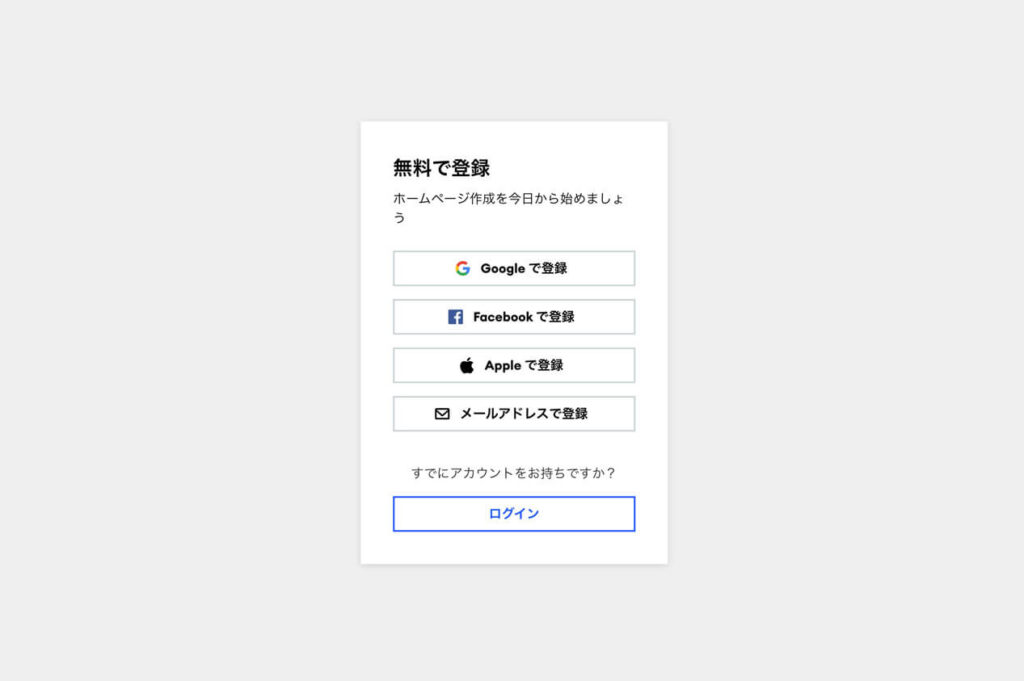
登録画面が表示されたら好きな方法でアカウントを作成しましょう。メールアドレスのほか、Googleアカウントでも登録が可能です。
MinoGoogleアカウントをお持ちであれば「Googleで登録」が最も簡単でおすすめです。数十秒で登録が完了します。
2. AIの質問に答える

Jimdoには、
- ジンドゥーAIビルダー(初心者向け・自動生成)
- ジンドゥークリエイター(ブログ・ショップ・カスタマイズ対応)
の2つの方法でホームページを作ることができます。ここでは、より簡単な操作でホームページが作れる「ジンドゥーAIビルダー」でのやり方を解説します。

業種・目的・好みのスタイルなど10個の質問に順番に答えていきます。すべての回答が終わると、AIが自動でサイトを生成してくれます。
MinoAIが回答をもとにデザインとレイアウトを自動で考えてくれるので、自分でデザインを作る必要がありません!
3. 文章やレイアウトを調整する

質問に答え終わると上記のようなテンプレート編集画面に移動します。この画面でテキストの編集、画像の差し替え、カラーの変更などを自由に行います。テンプレートの完成度が高いため、細かな調整だけで十分なクオリティに仕上がります。
4. ページを公開する

文章や画像など全て編集が終わったら、右上の「更新」ボタンをクリックします。

更新ボタンをクリックすると上記のようにURLが表示されます。このURLがあなたのホームページのアドレスになります。その瞬間からWeb上に公開された状態になります。
Mino以上で完成です!テキストと画像さえ準備できていれば、本当にあっという間に作れてしまいます。

「Jimdo AIビルダー」の料金プラン|無料・有料の違いと選び方
AIビルダーには3つの料金プランが用意されています。それぞれの違いを確認して、自分の目的に合ったプランを選びましょう。
| プラン名 | 月額費用 | 主な内容 |
|---|---|---|
| PLAY(無料) | 無料 | ・広告表示あり ・〜.jimdosite.comのサブドメインのみ ・5ページまで作成可能 |
| START | ¥990(税込) | ・独自ドメイン利用可(初回契約期間は無料) ・広告非表示 ・10ページまで作成可能 |
| GROW | ¥1,590(税込) | ・SEO対策・アクセス解析対応 ・最優先サポート ・50ページまで作成可能 |
プランの最新詳細はこちらからも確認いただけます。
無料プランは試し使いまで。ビジネス利用には不向き
Jimdoのすごいところは無料であっても基本機能がほぼ全て使えること。まずは無料で操作感を試せるのは大きなメリットです。
ただし広告が表示されてしまうため、本格的なホームページ運営には不向きです。特にスマホ表示では広告が目立ちやすくなります。
会社のホームページに広告が表示されていると、訪問者からの信頼性に影響が出てしまいます。ビジネス利用なら最初から有料プランを選ぶことをおすすめします。
STARTプランは独自ドメイン・広告非表示のコスパ重視プラン
月額990円のSTARTプランでは広告が非表示になります。
また、独自ドメインを利用できるようになるため「〜.jimdosite.com」のようなサブドメインを使う必要がなくなります。見た目の信頼性が大きく変わる点も嬉しいポイントです。
独自ドメインを取得しておけば、万が一Jimdoから別のサービスに移行した場合でも同じURLを引き継いで使えるというメリットがあります。
GROWプランはSEO対策・集客まで本格的に取り組みたい人向け
最上位である「GROWプラン」は「STARTプラン」の内容に加えて、SEO対策・アクセス解析にも対応しています。作成できるページ数も最大50ページまで拡張されます。
「検索からも集客を増やしていきたい」と考えている方にはSEO対策は特に重要です。ホームページを本格的に運用していくのであればこのプランがおすすめです。
困ったときには最優先でサポートを受けられるのも安心ですね。
もう一つのサービス「Jimdoクリエイター」の特徴
AIビルダーに関してはここまでの内容で理解いただけたと思いますが、Jimdoにはもう1つ「クリエイター」のサービスもあるので紹介します。
- ブログ機能が利用できる
- ネットショップに対応している
- コーディングでカスタマイズが可能
1. ブログ機能で記事を積み重ねて集客できる
「クリエイター」ではブログ機能を使って記事を継続的に投稿できます。
記事を積み重ねることでキーワード検索からの流入も期待できるため、時間をかけてコツコツと集客したい人に向いています。
2. 決済付きのネットショップを開設できる
決済機能付きのネットショップにも対応しています。自社商品をWebサイト内で販売したい方は「クリエイター」を選ぶ必要があります。
有料プランであれば販売手数料も無料(別途決済手数料は発生)なのでお得です。
3. HTML&CSSでデザインを細かくカスタマイズできる
中級者以上向けではありますが、「クリエイター」ではHTML&CSSを使った細かなカスタマイズが可能です。
基本機能だけでも十分きれいなページを作れますが、さらに独自性を出したい場合にはコーディングで対応することもできます。
MinoHTML&CSSのコーディングに慣れている人にはありがたい機能です。

Jimdoの「AIビルダー」と「クリエイター」、どちらを選ぶべきか
2つのサービスの違いを理解したうえで「自分はどっちを選べばいいの?」と迷っている方は、以下の基準を参考にしてください。なお、一度選んだサービスは後から変更できないので、慎重に判断しましょう。
- AIにデザインを自動で作ってもらいたい
- できるだけ早くホームページ・LPを公開したい
- コーディングの知識はまったくない
- スマホのみで作成・運営したい
- シンプルな会社紹介やLPがあれば十分
- ブログで定期的に記事を書いて集客したい
- ネットショップで商品を販売したい
- HTML&CSSでデザインを細かくカスタマイズしたい
Mino迷ったらまず無料のPLAYプランで操作感を試してみましょう。使い心地を確認したうえで有料プランへのアップグレードもいつでも可能です。