- ConoHa WINGでWordPressブログを始める手順を知りたい
- ConoHa WINGの管理画面の基本的な使い方を知りたい
- ブログにおすすめのWordPressテーマを知りたい
「WordPressでブログを始めたいけど、何から手をつければいいかわからない」とお悩みではありませんか?
初心者にとってWordPressのインストールは難しそうに感じるもの。ブログを始めたくても、一歩踏み出せない方も多いかと思います。
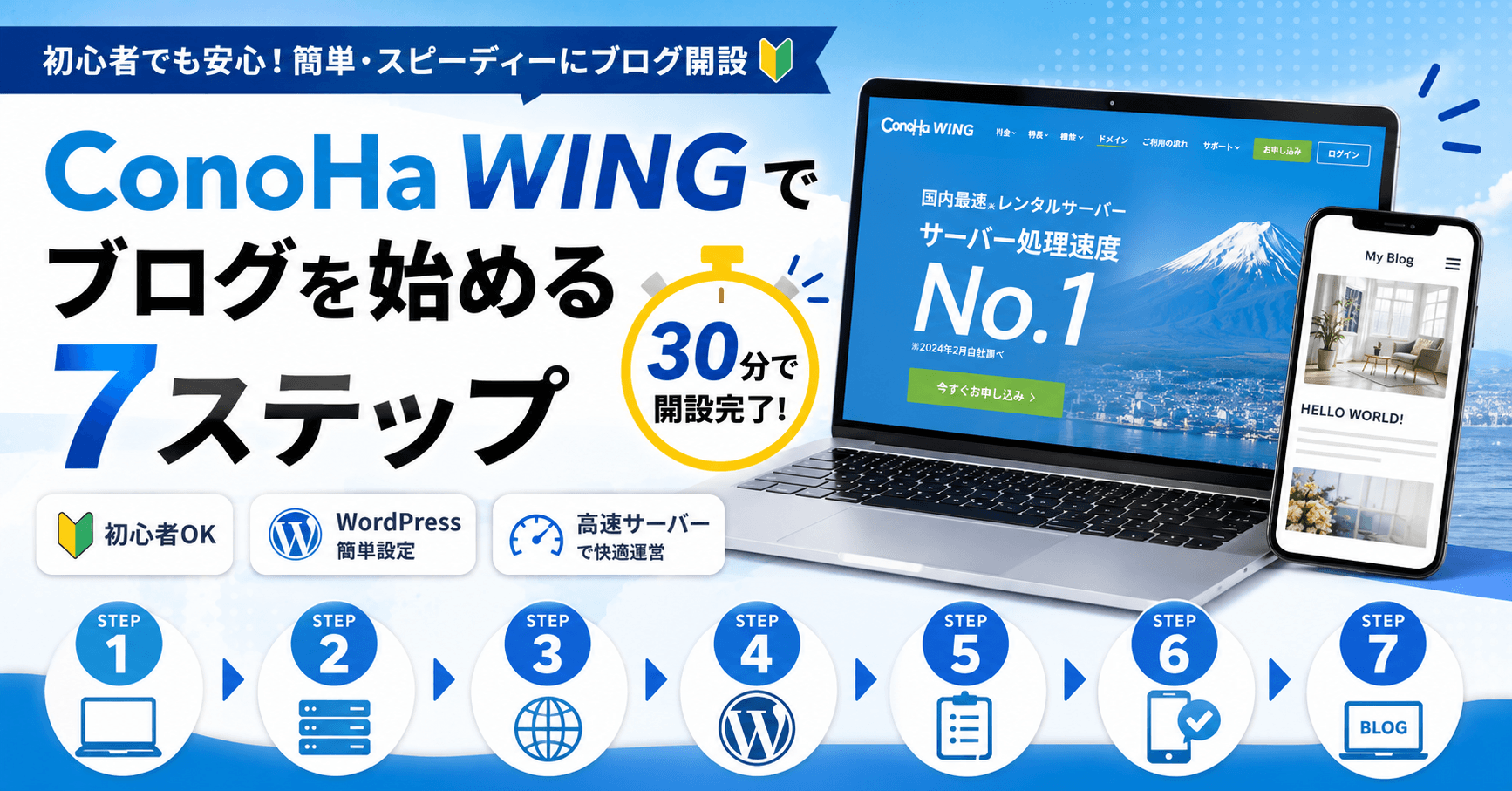
しかし、ConoHa WINGを使えばその心配は不要です。インストール手順が大幅に簡略化されており、WordPressを初めて触る方でも30分あればブログを開設できます。
この記事では、ConoHa WINGでブログを開設する手順を画像付きでわかりやすく解説します。
- ConoHa WINGでWordPressブログを開設できる
- ConoHa WING管理画面の基本操作(SSL化・メール設定・解約方法)がわかる
- ブログに合ったWordPressテーマを選べる

Mino
- マークアップエンジニア
- 元Webマーケティングディレクター
- ブログ運営歴5年
- ブログ月収30万円達成
会社や個人のホームページ制作、ECサイト(Shopify)の構築を請け負っています。お問い合わせはお気軽にどうぞ。
【5分で理解】ブログ開設に必要な基礎知識
まずは、ブログを始めるうえで知っておきたい基礎知識を確認しましょう。先に理解しておくと、その後の作業がスムーズに進みます。
ブログに必要な3つの要素
ブログを開設するにはサーバー・ドメイン・WordPressの3つが必要です。よく「家を建てること」に例えて説明されます。
- サーバー = 『土地』
- ドメイン = 『住所』
- WordPress = 『家』

サーバーとドメインはレンタルサーバーでセットで用意できます。そこに無料で使えるWordPressをインストールすれば、ブログの完成です。
今回使用するConoHa WINGでは、サーバー・ドメイン・WordPressの3つをまとめて準備できます。手順通りに進めるだけでブログを開設できるので、難しく考える必要はありません。
WordPressとは?初心者でも使える無料ソフト
WordPressは「世界のWebサイトの約43%がWordPressで作られている」と言われるほど普及している無料ソフトです。
WordPressを使えば、専門知識がなくても次のことが簡単にできます。
- 記事を書く・公開する
- 画像を挿入する
- 文字を装飾する
 Mino
Minoブログを収益化したいなら、WordPressは外せない選択肢です!
ConoHa WINGとは?初心者におすすめの理由
今回ブログ開設に使用するサーバーConoHa WINGについて紹介します。

- 国内最高水準のサーバー速度
- WordPressを数クリックで簡単にインストールできる
- 独自ドメインが最大2つ永久無料
- 月額料金がリーズナブル(ベーシックプランなら月額687円〜※)
WordPressのインストールが驚くほど簡単
ConoHa WINGの最大の魅力は、WordPressのインストールのシンプルさです。
Web制作の仕事柄、これまで5種類以上のサーバーを使ってきましたが、ConoHa WINGほど簡単にインストールできるサーバーは他にありません。初心者にとっての「最初の壁」をしっかり取り除いてくれています。
独自ドメインが永久無料
ConoHa WINGを申し込むと独自ドメインが最大2つ永久無料になります。
通常、ドメインは年間1,500〜2,000円程度かかりますが、ConoHa WINGでは条件を満たすと無料で取得できます。
MinoConoHa WINGを解約した後も、ドメインの契約だけ継続することができます。安心して取得してください。

ConoHa WINGでWordPressブログを開設する7ステップ
基礎知識が整ったところで、実際にブログを開設していきましょう。
※クリックすると各ステップに移動できます
ステップ1:申し込みページを開く
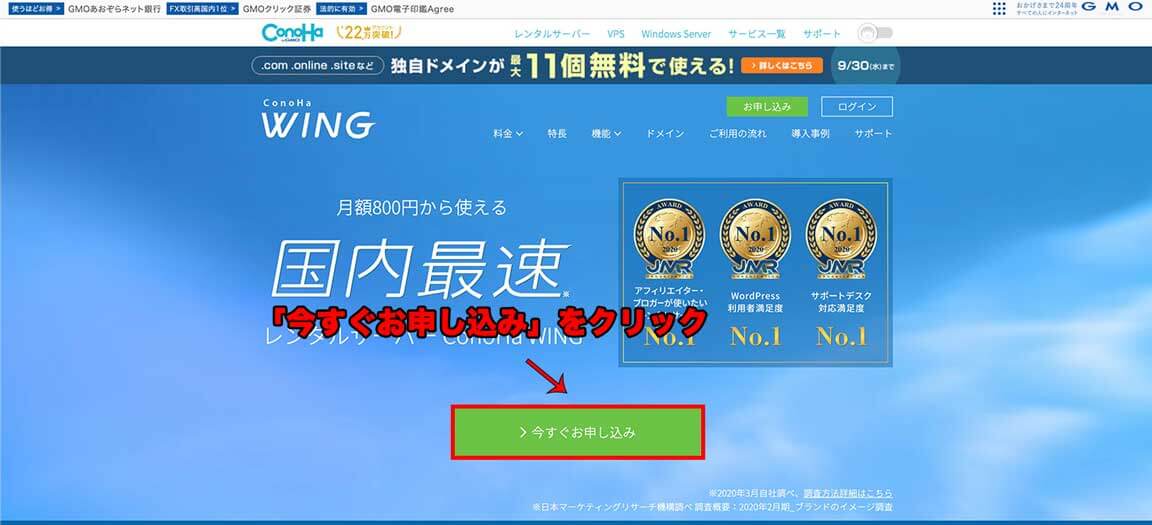
まず以下のリンクからConoHa WINGの申し込みページを開いてください。
▼公式サイト
ConoHa WINGのトップページへ
ステップ2:申し込みプランを選ぶ
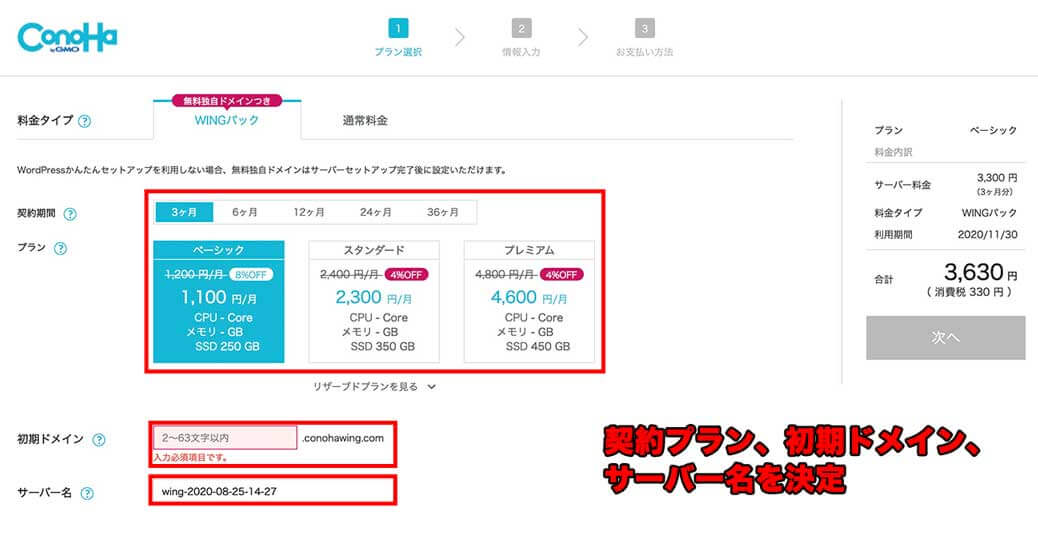
契約プランはベーシック・スタンダード・プレミアムの3種類。個人ブログであればベーシックで十分です。
契約期間は3〜36ヶ月から選択できます。ブログで成果を出すには最低でも6ヶ月は必要なので、12ヶ月契約がおすすめです。契約期間が短いほど月額が割高になる点も覚えておきましょう。
最新の料金・キャンペーン情報は公式サイトでご確認ください。申し込み時期によってお得なキャンペーンが実施されていることがあります。
Mino私はベーシックプランの12ヶ月で契約し、毎年更新しています。
ステップ3:WordPressのブログ情報を入力する
続いて、WordPressで開設するブログの情報を入力します。
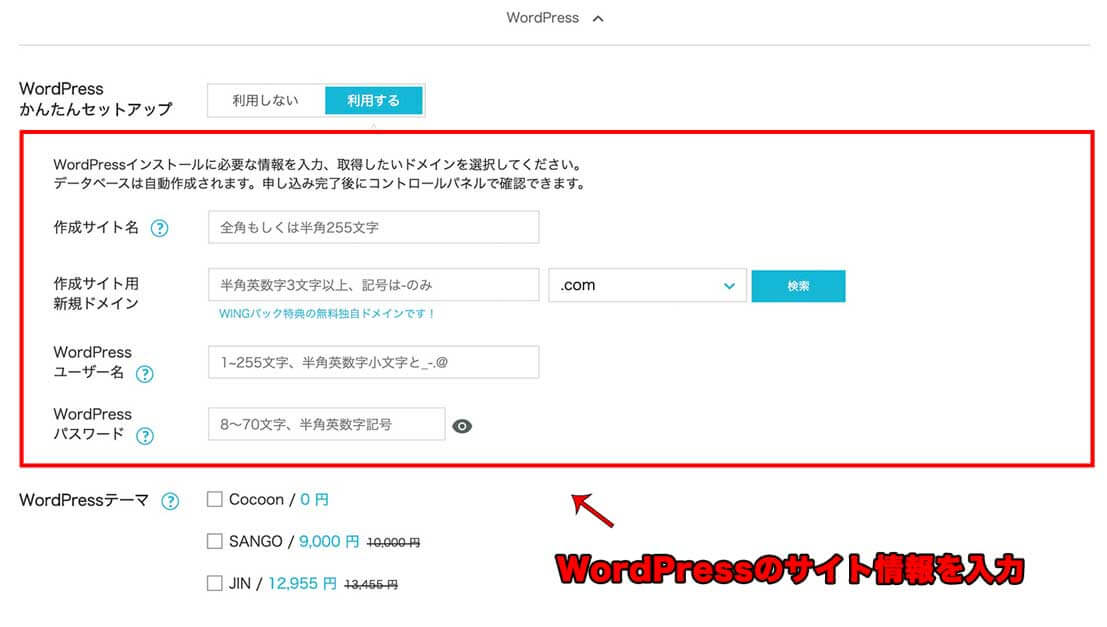
各項目を以下の表を参考に入力してください。
| 作成サイト名 | 任意のものを入力(後から変更可能) 例:プログラミング日記 |
|---|---|
| 作成サイト用新規ドメイン | 「example.com」など好きなドメイン名を入力して「検索」をクリック。使用されていなければそのまま取得できます。 ※ConoHa WINGの特典として無料で取得できます。 後から変更できないため、慎重に決めてください。 |
| WordPressユーザー名 | 任意のものを入力 ※WordPressログイン時に使用するので必ずメモしてください。 |
| WordPressパスワード | 任意のものを入力 ※WordPressログイン時に使用するので必ずメモしてください。 |
ユーザー名とパスワードは、WordPressへのログインに毎回使います。必ずメモして安全な場所に保管してください。
WordPressテーマを同時購入すると割引が適用される場合があります。必要なければ選択不要です。テーマ選びについてはこの記事の後半で詳しく紹介しています。
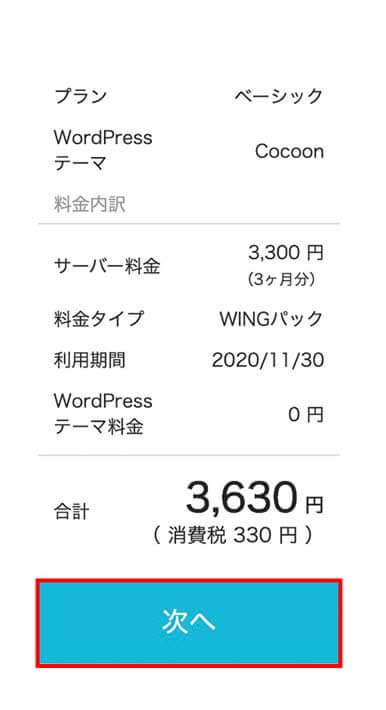
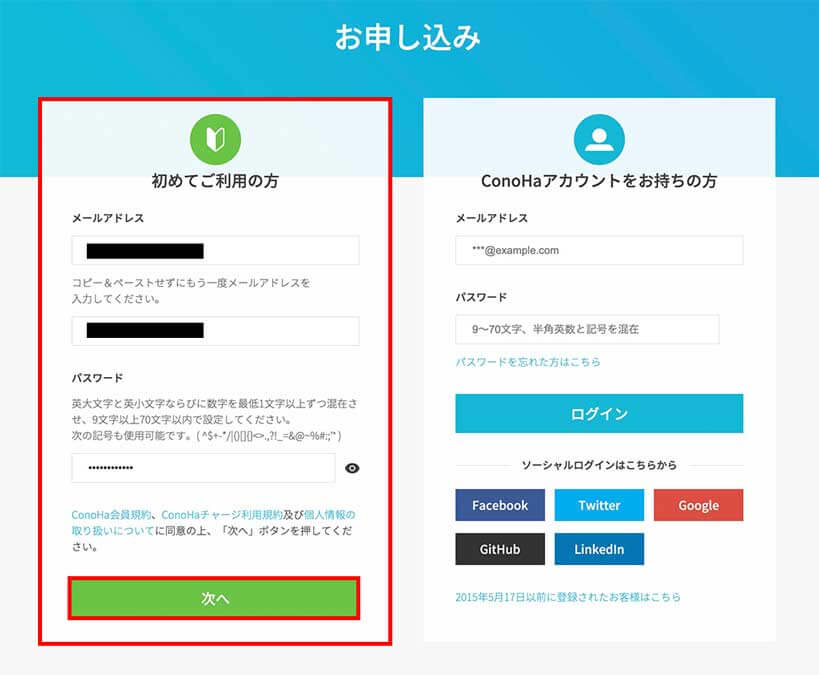
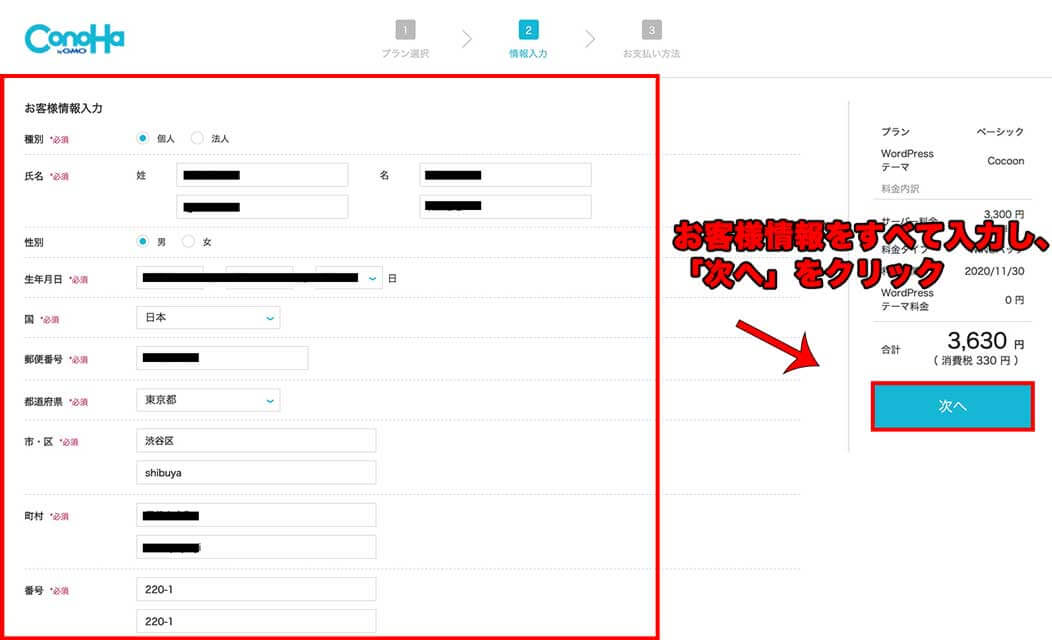
ステップ4:個人情報を入力する
ステップ5:SMS・電話で本人確認を行う
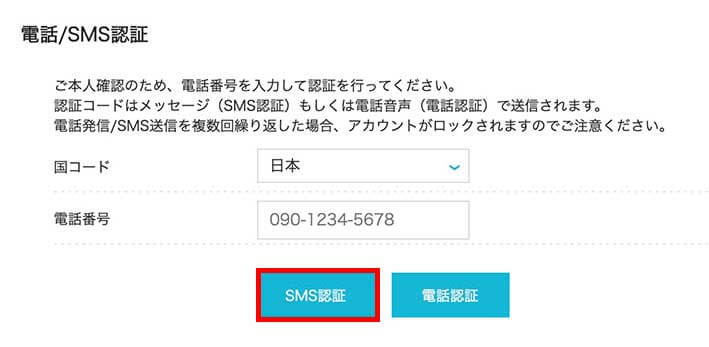
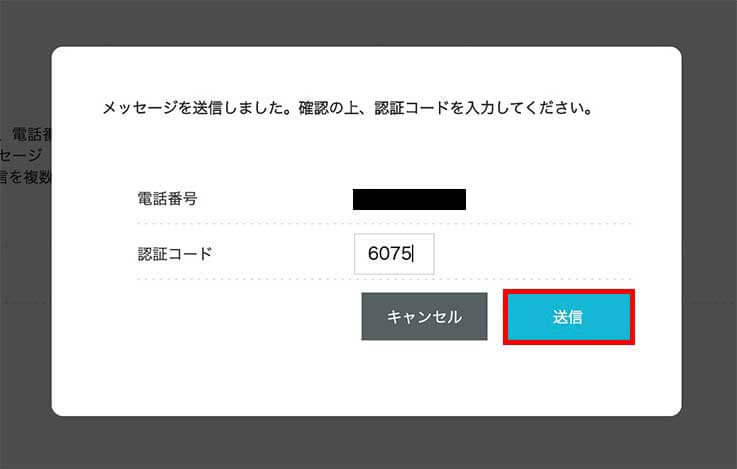
どちらでも手続きできますが、SMS認証のほうが手軽でおすすめです。スマホに届いた認証コードを入力するだけで完了します。
ステップ6:支払い方法を登録する
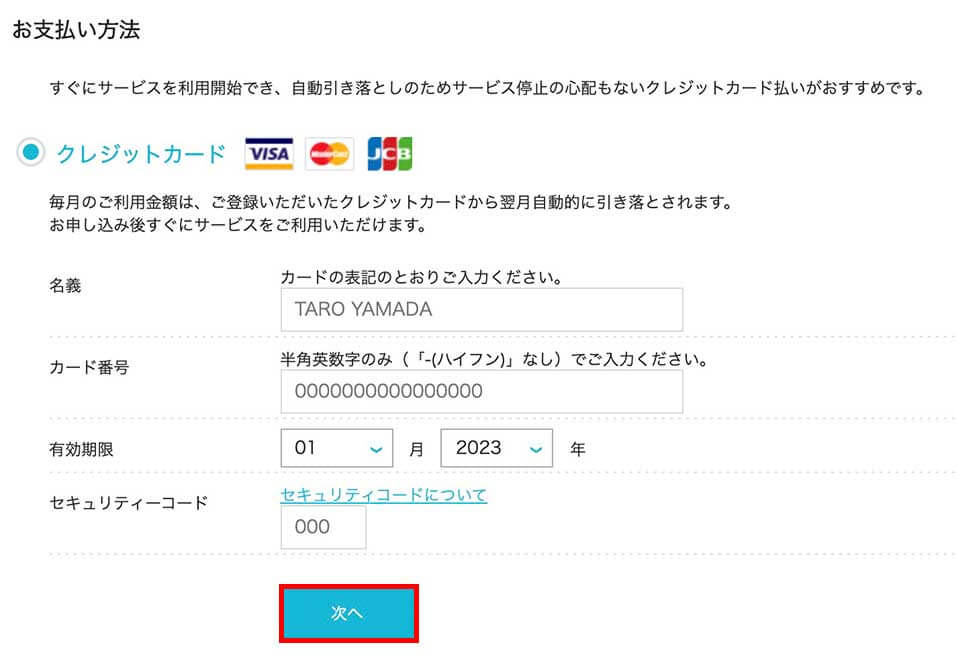
支払い方法はクレジットカードが最もおすすめです。自動更新に対応しているため、支払い忘れによるブログ停止のリスクを防げます。
支払いを忘れると契約が失効し、ブログが表示されなくなります。クレジットカード登録で自動更新にしておくと安心です。
ステップ7:WordPress管理画面にログインする
最後に、WordPressの管理画面にログインできるか確認しましょう。
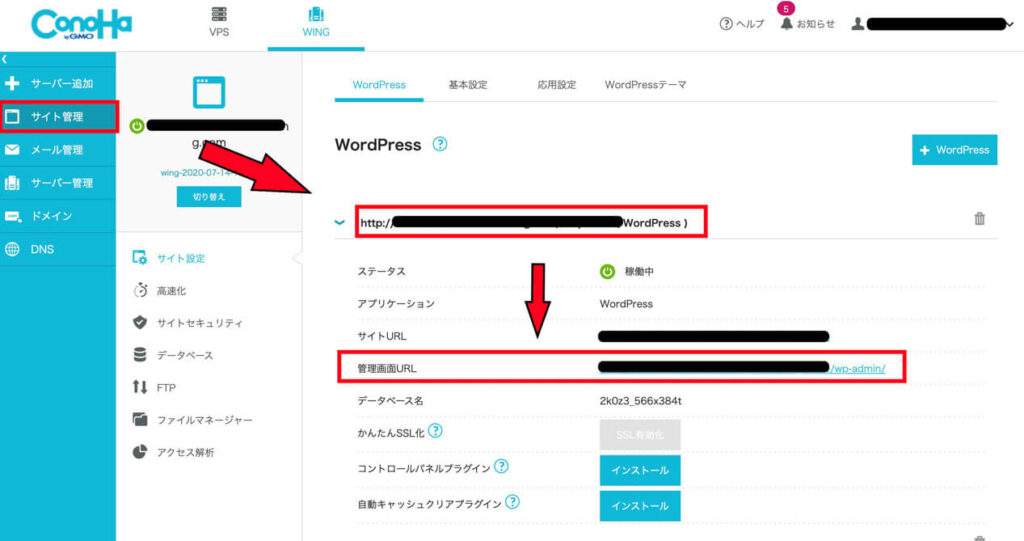
「サイト管理」をクリックし、右側に表示されるURLを選択してください。ブログ情報の中にある「管理画面URL」をクリックします。
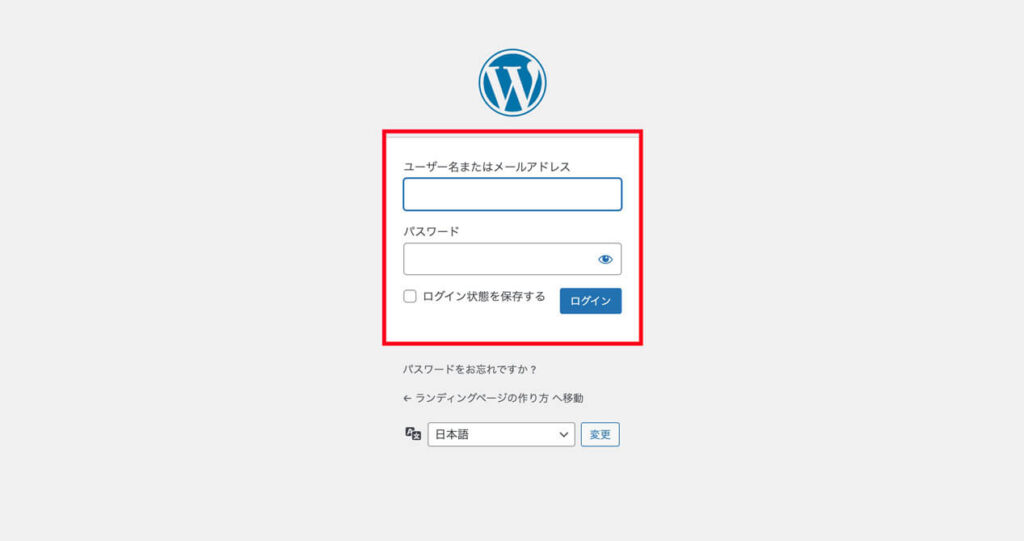
ステップ3で登録したユーザー名とパスワードを入力して「ログイン」をクリックします。
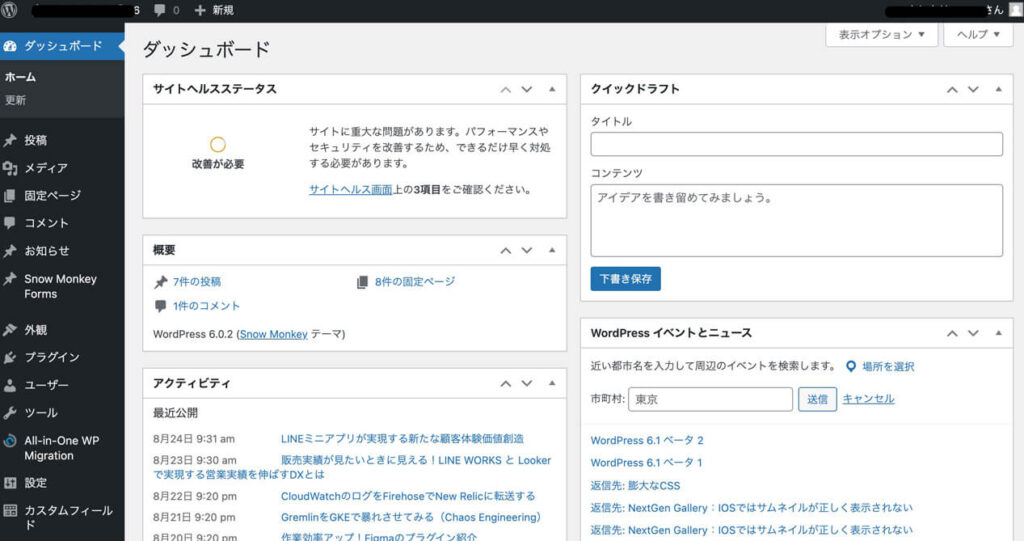
上記のようなダッシュボード画面が表示されれば、WordPressのインストールは完了です。
Minoお疲れさまでした!これでWordPressブログの開設は完了です。次はテーマ設定やプラグインの導入に進みましょう。

ConoHa WING管理画面の基本的な使い方
ここからはConoHa WING管理画面の基本操作を解説します。
※クリックすると各手順に移動できます
1. 管理画面へのログイン方法

以下のURLをクリックし、メールアドレスとパスワードを入力して「ログイン」をクリックします。
2. WordPressをインストールする方法
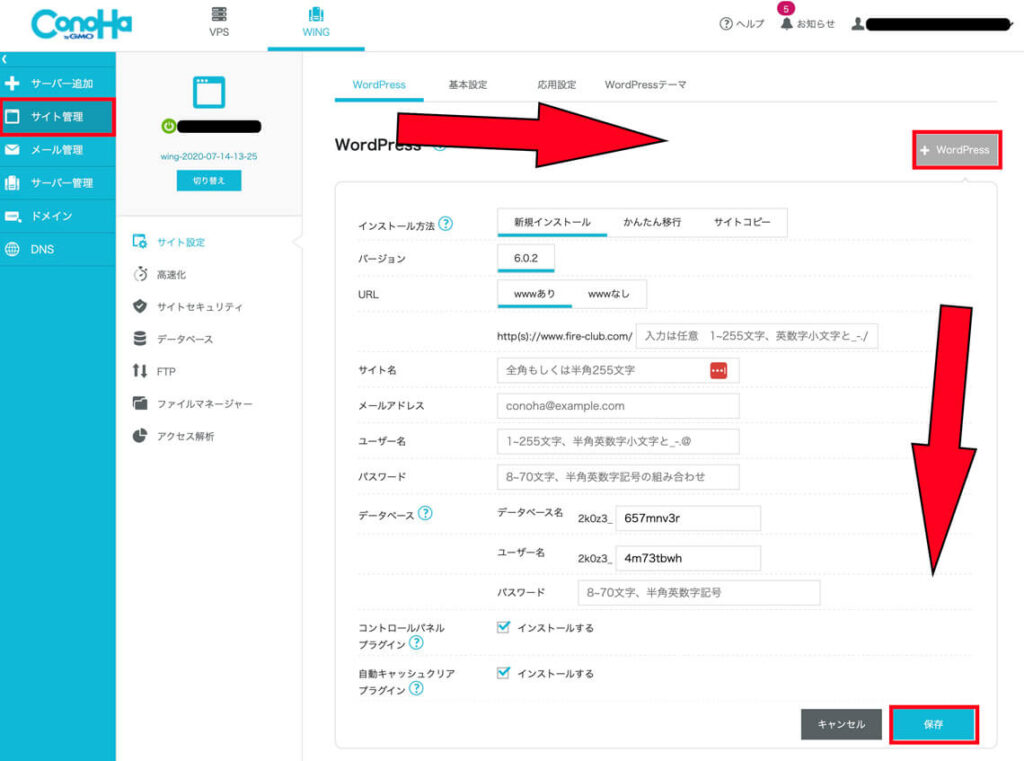
「サイト管理」をクリックし、「+WordPress」を選択します。サイト情報を入力したら「保存」をクリックしてください。
| アプリケーション | 「WordPress」を選択 |
|---|---|
| インストール方法 | 「新規インストール」を選択 |
| バージョン | 基本的に最新バージョンを選択 |
| URL | 空白の場合はドメイン直下にインストール。迷ったら空白のままでOK |
| サイト名 | 任意のものを入力(後から変更可能) |
| メールアドレス | 任意のメールアドレスを入力 |
| ユーザー名 | 任意のものを入力 ※ログイン時に使うので必ずメモ |
| パスワード | 任意のものを入力 ※ログイン時に使うので必ずメモ |
| データベース | サイト内容に沿った名前にすると後で判別しやすくなります |
| コントロールパネルプラグイン | 基本は「インストールする」にチェック |
| 自動キャッシュクリアプラグイン | 基本は「インストールする」にチェック |
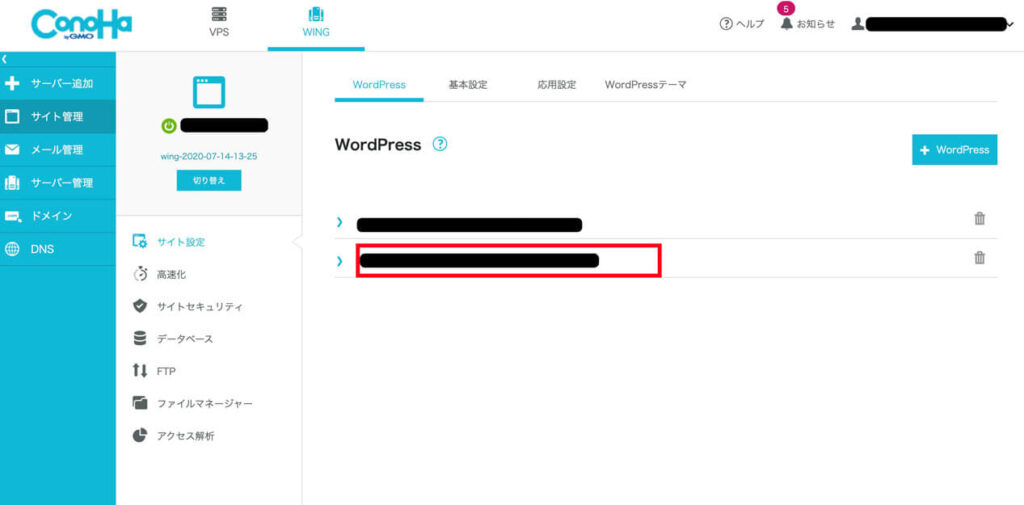
10〜20秒ほどでインストールが完了します。一覧にサイトが表示されれば成功です。
3. WordPressを削除する方法
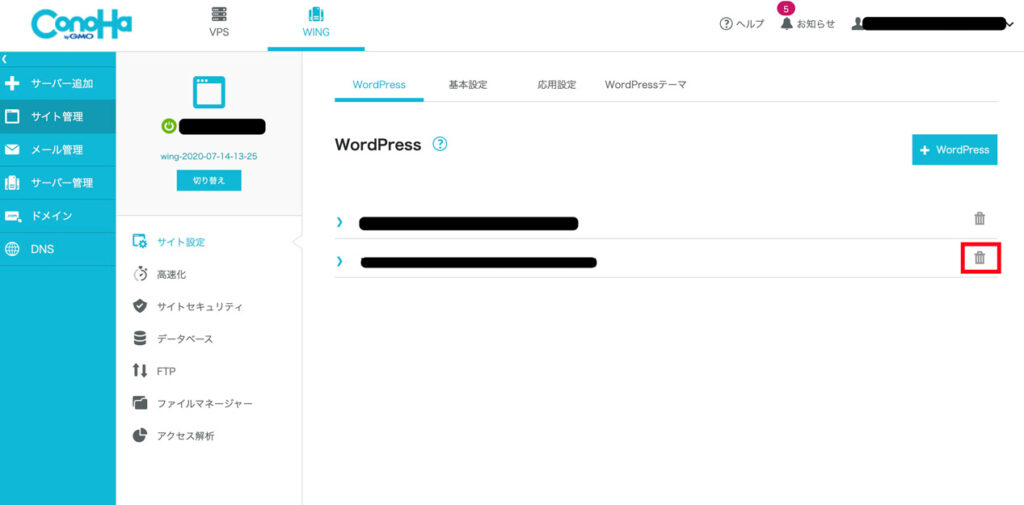
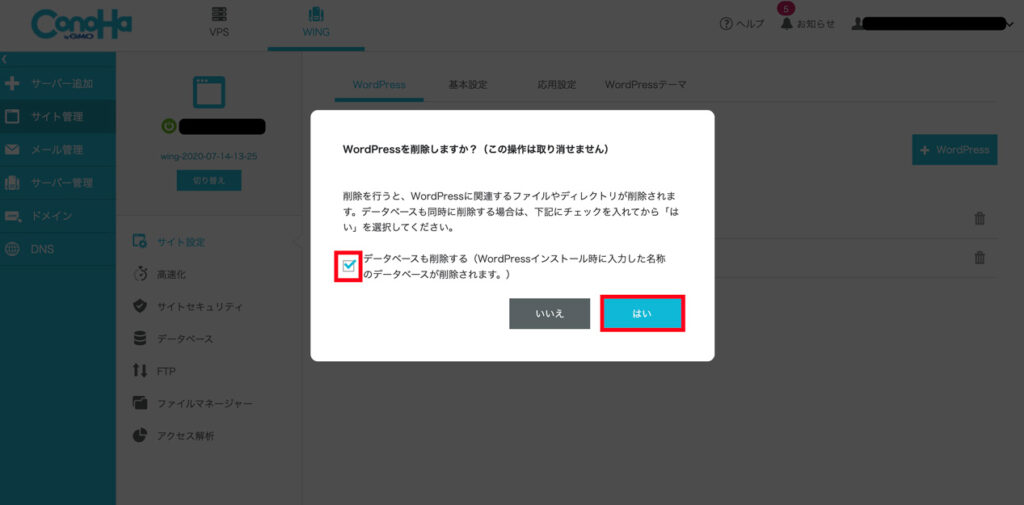
データベースも一緒に削除するかどうかの確認画面が出ます。チェックを入れて「はい」をクリックしてください。
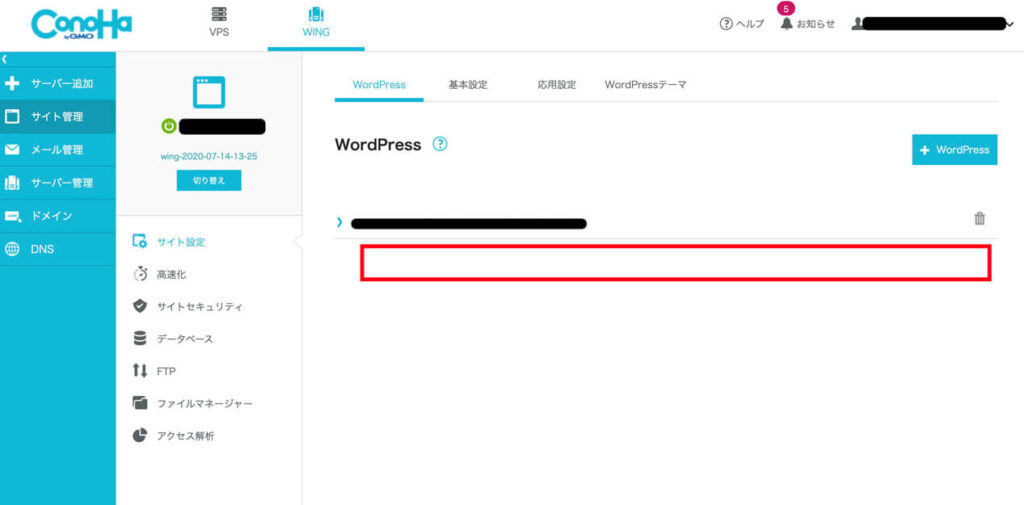
削除したサイトが一覧から消えていれば完了です。
4. SSL化(https://)を設定する方法
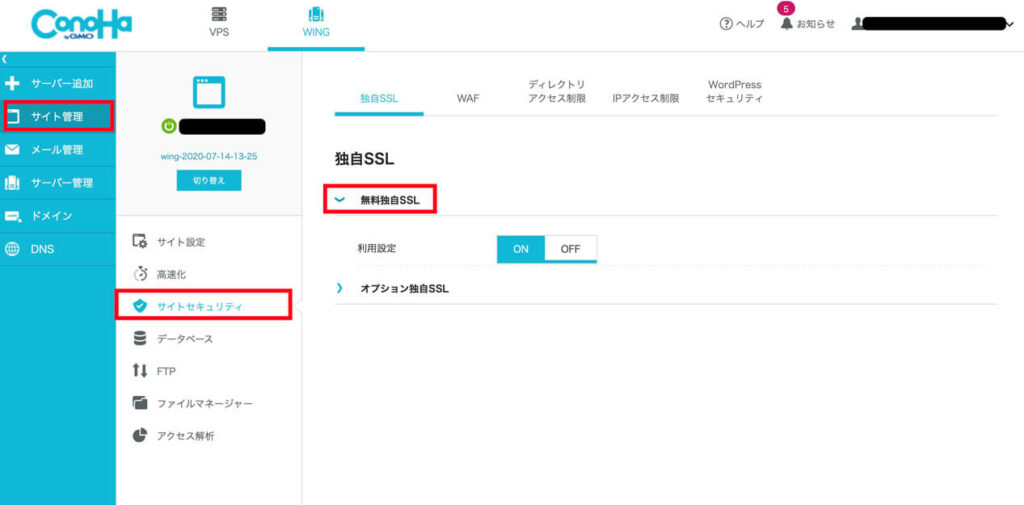
「サイト管理 → サイトセキュリティ → 無料独自SSL」の順にクリックし、「ON」を選択します。
SSL化はブログのセキュリティを高めるために必須の設定です。ブログ開設後、できるだけ早めに設定しておきましょう。
5. Webメールを設定する方法
独自ドメインを取得したら、ドメインメールアドレスも作成しておきましょう。読者からのお問い合わせを受け付ける際に、GmailなどのフリーメールよりもWebサイトへの信頼感が大きく変わります。
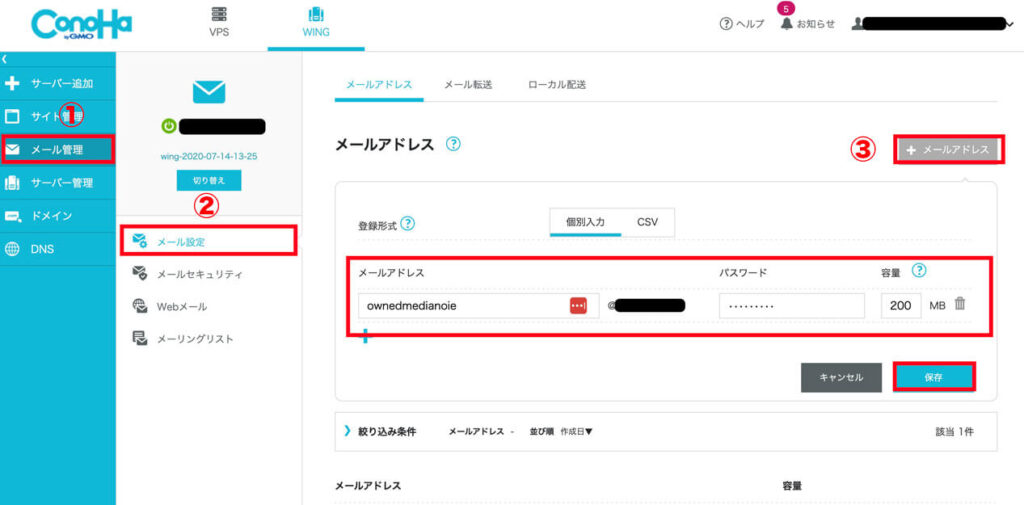
「メール管理 → メール設定 → +メールアドレス」の順にクリックします。好きなアルファベットでアドレスを作成し、パスワードを設定して「保存」をクリックします。アドレスは「contact@〜」が一般的です。
Minoメールを大量に受け取る予定がなければ、容量はデフォルトの「200M」のままで問題ありません。
6. Webメールを確認する方法
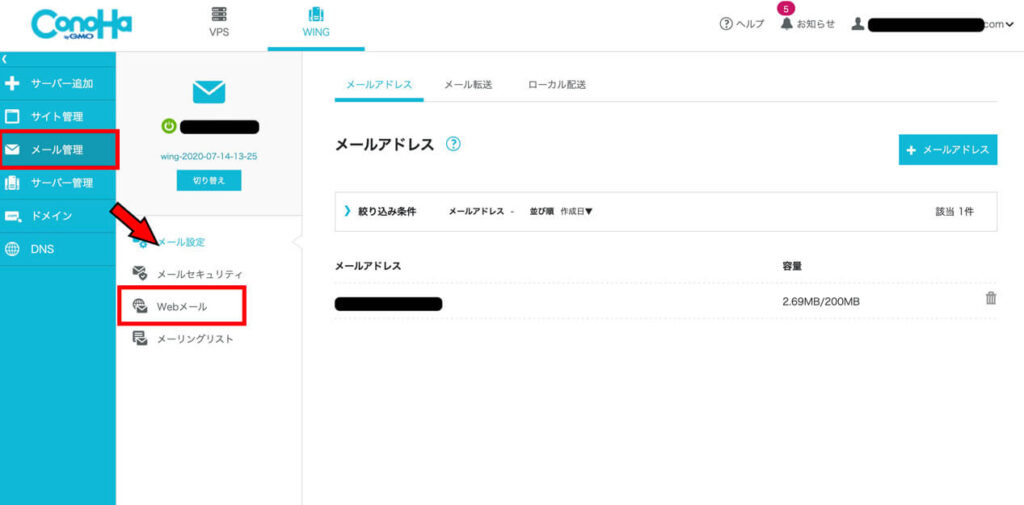
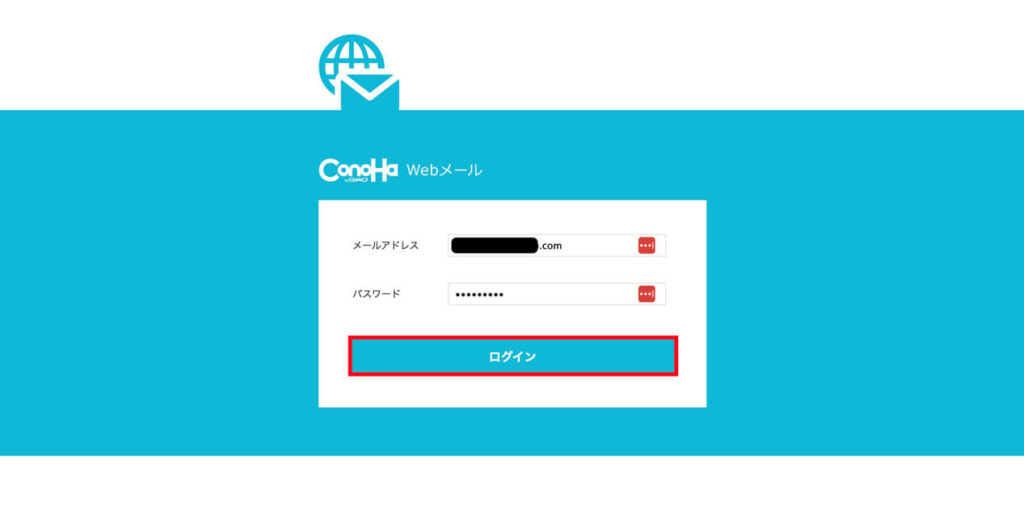
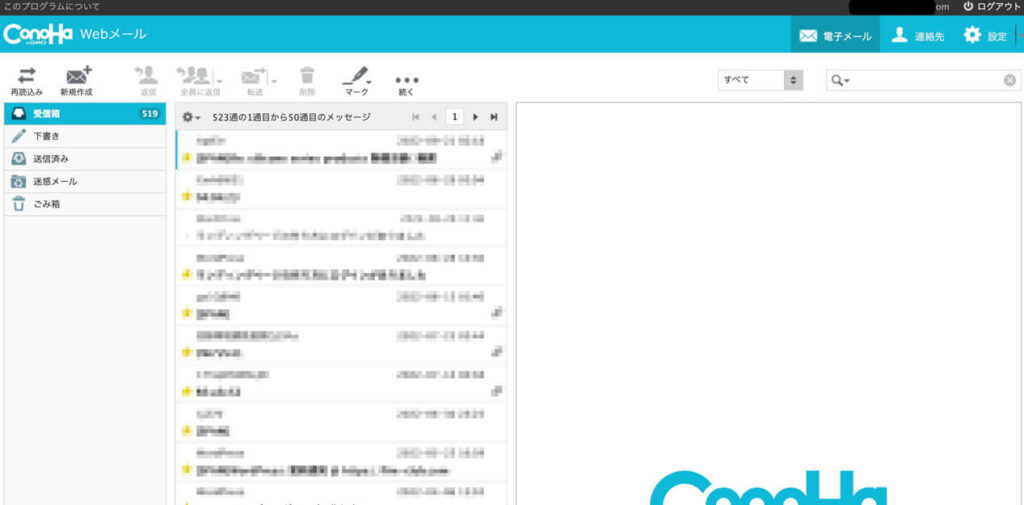 Mino
Mino新規メールの作成や返信ももちろんできます!
7. ConoHa WINGを解約(アカウント削除)する方法
ConoHa WINGの解約方法も確認しておきましょう。
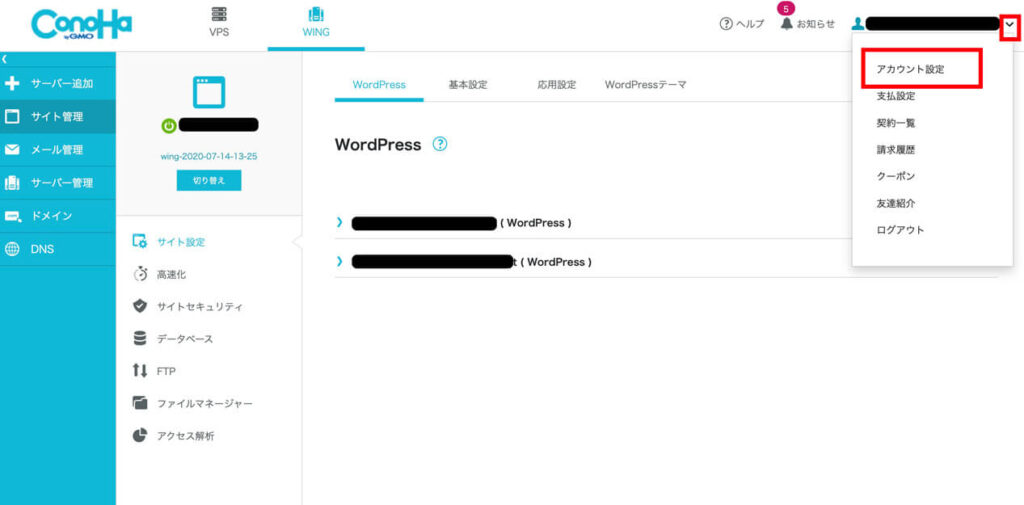
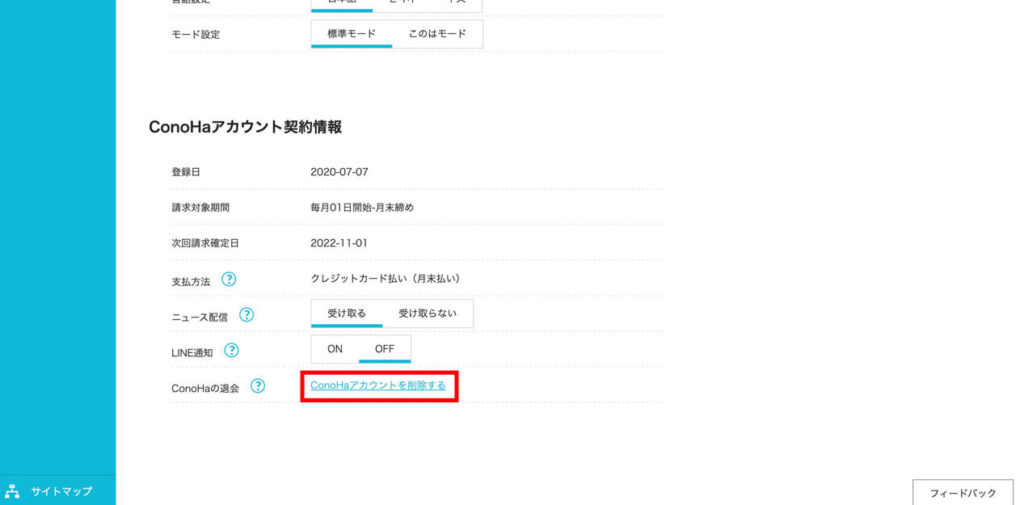
画面をスクロールすると「ConoHaアカウントを削除する」というボタンが見つかります。クリックして案内に沿って手続きを進めてください。
年契約の場合、契約期間が残っていても返金されません。解約前に必ずデータのバックアップを取っておきましょう。
WordPressテーマを選ぼう|有料・無料の違いと選び方
WordPressをインストールしたら、次はブログのデザインを決める「テーマ」を選びましょう。
テーマには無料と有料の2種類があります。「なるべく早く成果を出したい」という方には有料テーマも選択肢の一つです。
有料テーマには次のようなメリットがあります。
- SEOに強い設計になっている
- デザインが洗練されている
- 記事の装飾・画像挿入が簡単にできる
- 操作マニュアルが充実している
- 困ったときのサポートを受けられる
詳しいテーマ選びの方法や比較は別記事でまとめています。ぜひ参考にしてみてください。


まとめ|ConoHa WINGでWordPressブログを始めよう
今回は、ConoHa WINGを使ってWordPressブログを開設する手順を解説しました。
- ブログ開設にはサーバー・ドメイン・WordPressの3つが必要で、ConoHa WINGならまとめて準備できる
- ConoHa WINGはWordPressのインストールが簡単で、初心者でも30分でブログを開設できる
- 独自ドメインが最大2つ永久無料になるためコストを抑えやすい
- ブログ開設後はSSL化・テーマ設定・プラグイン導入を進めよう
ブログ運営で成果を出すには、まず開設することが第一歩です。この記事の手順通りに進めれば、今日中にブログを立ち上げることができます。ぜひ踏み出してみてください!